In diesem praktischen Arduino-Tutorial bauen wir eine Lampe, die immer in der Farbe leuchtet, wie die Fläche, auf der sie drauf steht. Klingt schwierig, ist es aber nicht.
Das Material
Wir brauchen das folgende Material: *Werbung ( Affiliate: Ich bekomme eine Provision, danke für deine Unterstützung! )
| Material-Link* | Anzahl |
|---|---|
| Arduino UNO |
1 |
| 8Bit RGB LED-Leiste ähnl. Neopixel |
1 |
| TCS230 / TCS3200 Farberkennungsensor |
1 |
| MB102 Breadboard 830 Kontakte (optional) |
1 |
| Drähte |
mehrere |
Falls Du die Schaltung nicht nur für ein kurzes Experiment am Schreibtisch, sondern langfristig betreiben möchtest, solltest Du zusätzlich einen Kodensator zw. 470μF und 1000μF und einen Vorwiderstand zwischen 300Ω und 500Ω. Insbesondere dann, wenn Du zur Spannungsversorgung ein Netzteil verwendest. Für einen kurzen Test geht es auch ohne.
Funktionsweise des Farbsensors TCS3200Der TCS3200 beleuchtet eine Fläche mit weißen LEDs und misst das reflektierte Licht über ein Raster aus Photodioden. Über die Pins S2 und S3 wählst du aus, ob der Sensor gerade Rot, Grün, Blau oder ungefiltertes Licht durchlässt.
Anschließend wandelt der Sensor die Lichtstärke in eine Rechteckfrequenz um, die über die Pins S0 und S1 skaliert werden kann. Am Ausgangspin OUT kann dann der Arduino die Impulsdauer messen und sie in Farbwerte umrechnen.
Die Impulsdauer gibt an, wie lange das Signal am Ausgangspin OUT in Mikrosekunden auf LOW bleibt, bevor es wieder wechselt – bei viel Licht (der jeweils gemessenen Farbe) ist sie kurz, bei wenig Licht lang.
Einstellung der Frequenzskalierung mit S0 und S1
| S0 | S1 | Frequenzskalierung | Anwendungsfall |
|---|---|---|---|
| LOW | LOW | Aus(0%) | Ruhemodus, Strom sparen |
| LOW | HIGH | 2% | Für langsame Microcontroller, lange Meßzeit |
| HIGH | LOW | 20% | Gut für Arduino und Messung über pulseIn() |
| HIGH | HIGH | Maximalwert (100%) | Sehr kurze Impulsdauer (kann schnell fehlerhaft sein) |
| S2 | S3 | Filter |
|---|---|---|
| LOW | LOW | Rot |
| LOW | HIGH | Blau |
| HIGH | LOW | Clear (ohne Filter, für Helligkeit) |
| HIGH | HIGH | Grün |
Jede LED auf der Leiste besitzt drei Farbkanäle für Rot, Grün und Blau, die jeweils mit 8 Bit gesteuert werden. Ein 8-Bit-Kanal erlaubt Werte von 0 bis 255, wodurch pro LED über 16 Millionen Mischfarben möglich sind.
Über eine einzige Datenleitung schickt der Mikrocontroller die Farbwerte nacheinander an alle LEDs der Leiste. Jede LED übernimmt ihren eigenen Teil der Daten und leitet den Rest an die nächste LED weiter.
Die Weiterleitung übernimmt der integrierte Controller-Chip in jeder einzelnen LED selbst (zum Beispiel wie hier der WS2812B). Er liest die ersten 24 Bit (je Kanal 8 Bit) für seine eigenen drei Farbkanäle ein und reicht alle nachfolgenden Bits automatisch über seinen Ausgangspin an die nächste LED weiter.
Der Schaltplan
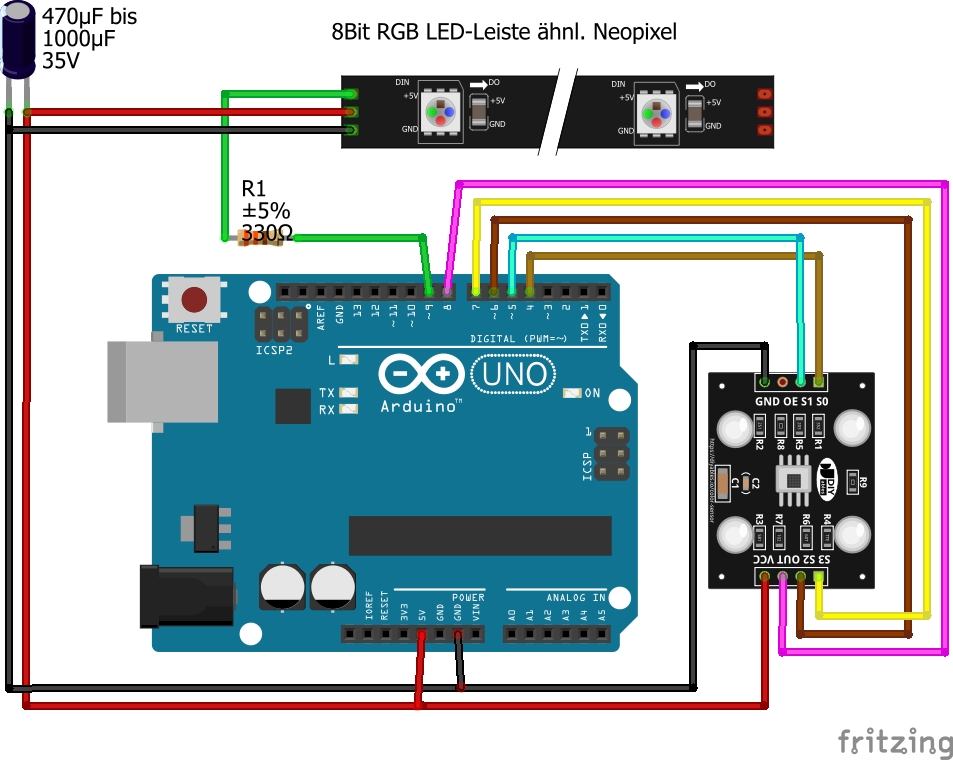
Diese Schaltung verbindet einen Farbsensor und eine 8-Bit-RGB-LED-Leiste mit einem Arduino Uno, um erkannte Farben visuell auszugeben.
Der Farbsensor wird über die Pins 4 bis 8 gesteuert und ausgelesen, während die LED-Leiste ihre Daten über Pin 9 erhält und durch den 330-Ohm-Widerstand (R1) geschützt wird. Ein Elko (470 µF bis 1000 µF) glättet parallel zur Stromversorgung Spannungsspitzen und schützt die LEDs beim Einschalten.
Werbung (Affiliate - ich bekomme eine kleine Provision, dein Preis ändert sich nicht)
Der Code
Nach dem Einbinden der NeoPixel-Bibliothek und dem Festlegen der Pins für den Farbsensor und die 8 LEDs werden in setup() die Pins (s0 - s3 als Ausgang und out als Eingang) gesetzt. Die Frequenzskalierung des Sensors wird konfiguriert (auf 20%) und der LED-Streifen zunächst ausgeschaltet.
In loop() schaltet das Programm nacheinander die Farbfilter des Sensors für Rot, Blau und Grün über s2 und s3 um und misst jeweils mit pulseIn() das Signal am out-Pin. Die gemessene Impulsdauer wird mit map() umgekehrt in einen Farbwert von 0 bis 255 umgerechnet, wobei kürzere Zeiten einer höheren Farbintensität entsprechen. Abschließend füllt strip.fill() alle LEDs mit der gemischten RGB-Farbe, strip.show() aktualisiert die Anzeige und delay(100) sorgt für eine kurze Pause vor der nächsten Messung.
Testen wir unseren Aufbau und Code mal:
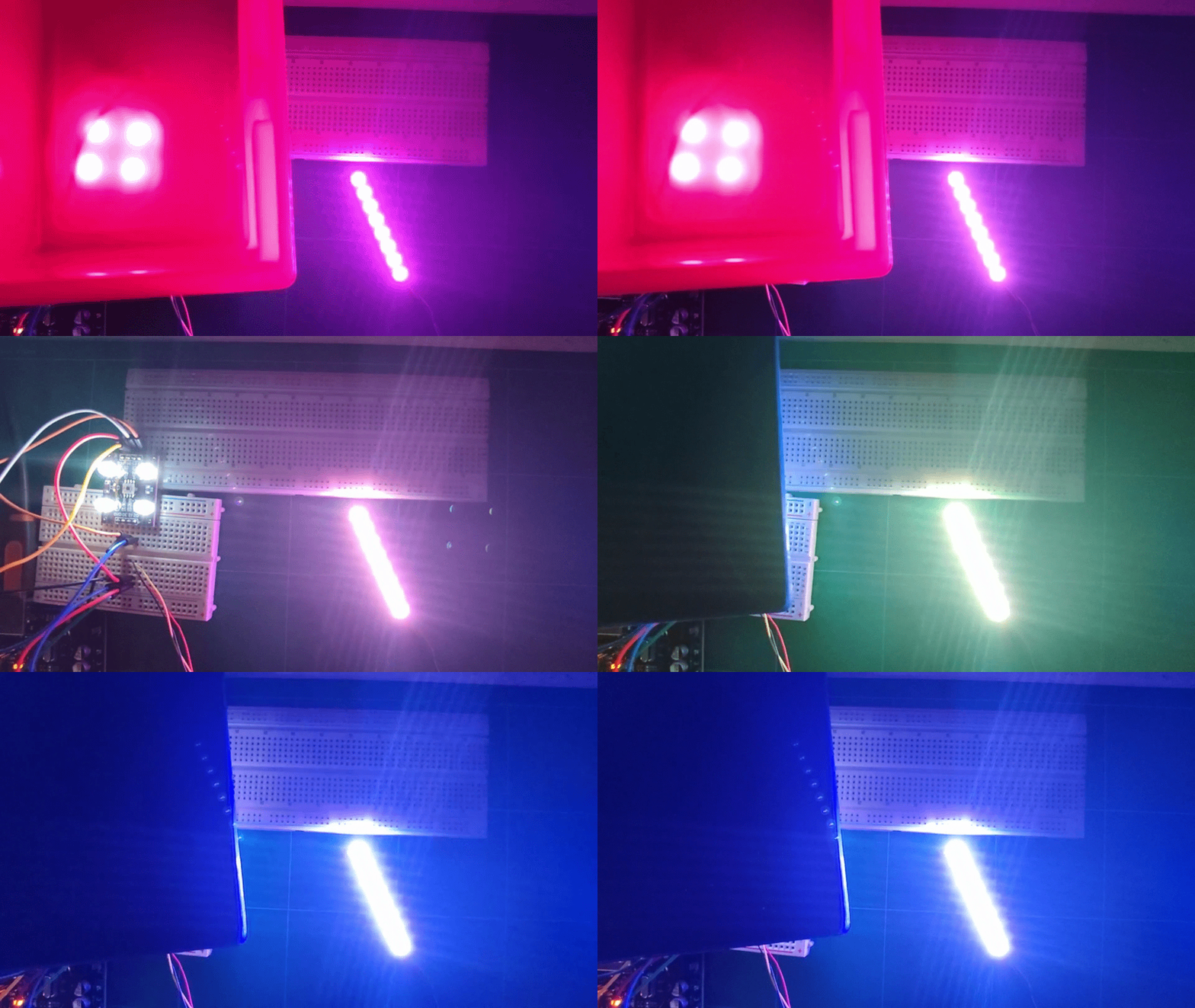
Es funktioniert, aber so richtig nah an der wirklichen Farbe ist die LED nicht. Also versuchen wir das zu verbessern.
Was wir zuerst ganz leicht machen können, ist die Helligkeit etwas runter setzen.
Werbung (Affiliate - ich bekomme eine kleine Provision, dein Preis ändert sich nicht)
Probleme, Verbesserungen und Möglichkeiten der Kalibrierung
Die Messung hier ist etwas ungenau, weil Raumlicht, unterschiedlicher Abstand und der feste und gleiche Wertebereich in map() (20 bis 150) die Werte verfälschen, während Rot, Grün und Blau unterschiedlich stark reagieren. Außerdem ist eine einzelne Messung mit pulseIn() ein bisschen wenig.
Besser wäre es, wenn der Abstand gleich bleibt und das Licht gut abgeschirmt ist. Zusätzlich sollte man mehrere Messungen pro Farbe vornehmen und dann den Mittelwert bilden.
Um den immer gleichen Abstand kümmern wir uns später durch ein Gehäuse. Machen wir erstmal die Verbesserung durch mehrere Messungen und eine Kalibrierung des Sensors.
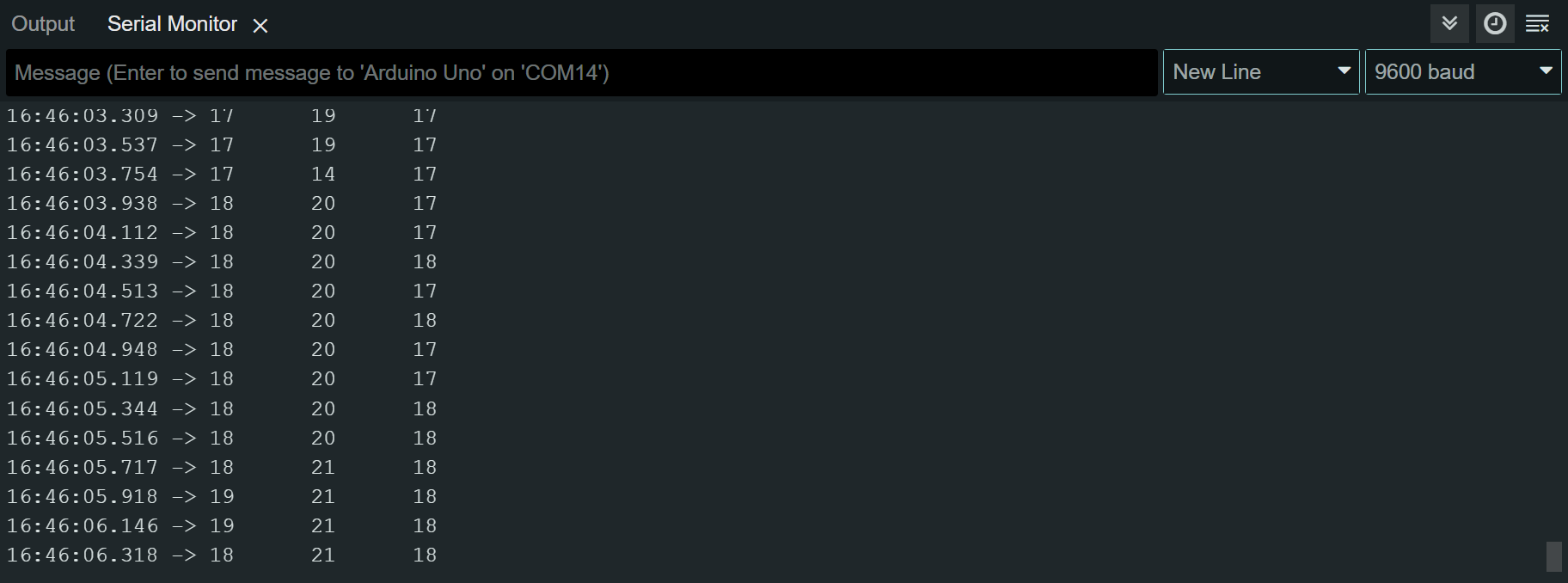
Wertebereich des Sensors für jede Farbe messen:Dazu schreiben wir ein kleines Programm, dass die gemessene Impulsdauer für jede Farbe über die serielle Verbindung ausgibt und schauen uns die Werte im seriellen Monitor an.
Schauen wir uns das im seriellen Monitor mal an. Zuerst halte ich einen weißen Gegenstand über den Sensor. Für rot ergibt sich etwa 18, für grün 21 und für blau ebenfalls 18.
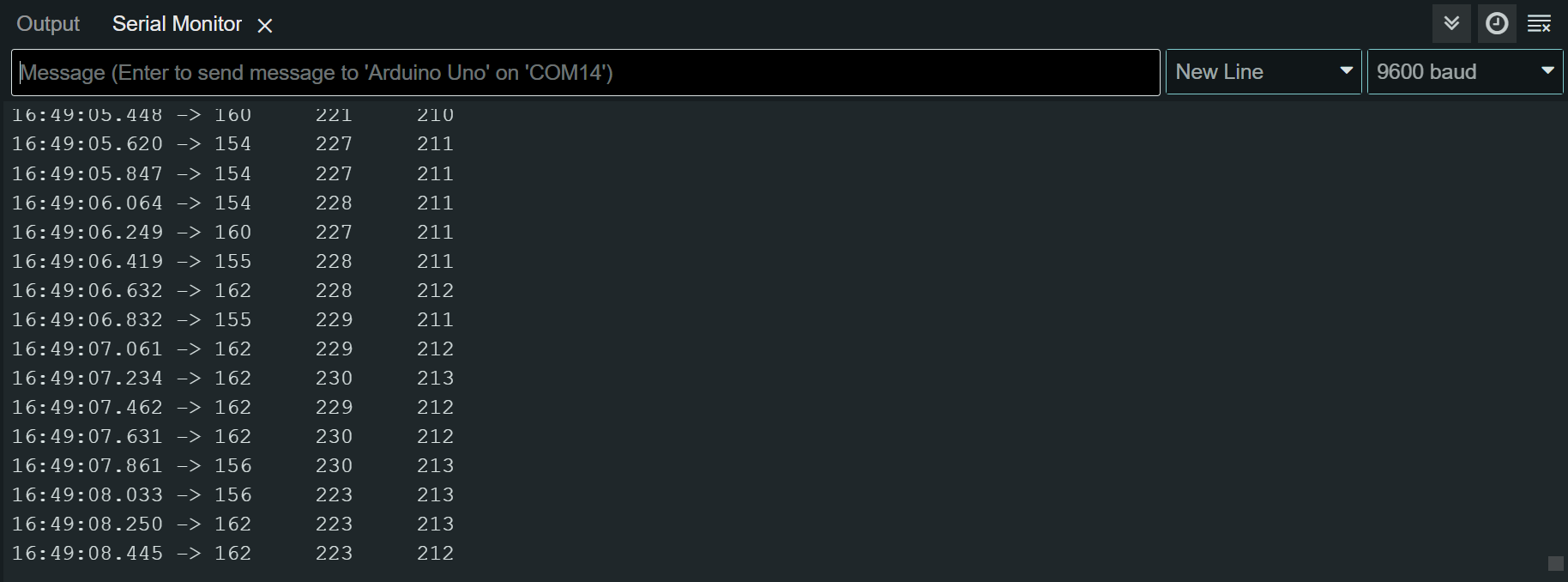
Das gleiche für einen schwarzen Gegenstand ergibt im Mittel etwa rot = 160, grün = 225 und blau = 211.
 Mehrfach messen und Mittelwert bilden
Wir machen uns eine kleine Hilfsfunktion, um mehrfach zu messen und dann den Mittelwert zu bilden.
Anschließend verwenden wir sie im loop().
Im loop() ist nun noch die Funktion freqToColor() hinzugekommen. Hier wird die jeweils gemessene Impulsdauer in das Verhältnis der minimalen und höchsten Wert für jeden Farbkanal gebracht. Die Funktion constrain begrenzt zusätzlich die Werte zwischen 0 und 255.
Diese Änderung, also die Messung des Mittelwerts, zusammen mit der Kalibrierung verbessert die Richtigkeit der ausgegeben Farben schon deutlich.
Schauen wir nun noch, was eine Abschirmung vom Umgebungslicht zusätzlich bringt.
Werbung (Affiliate - ich bekomme eine kleine Provision, dein Preis ändert sich nicht)
Gehäuse bauen und testen
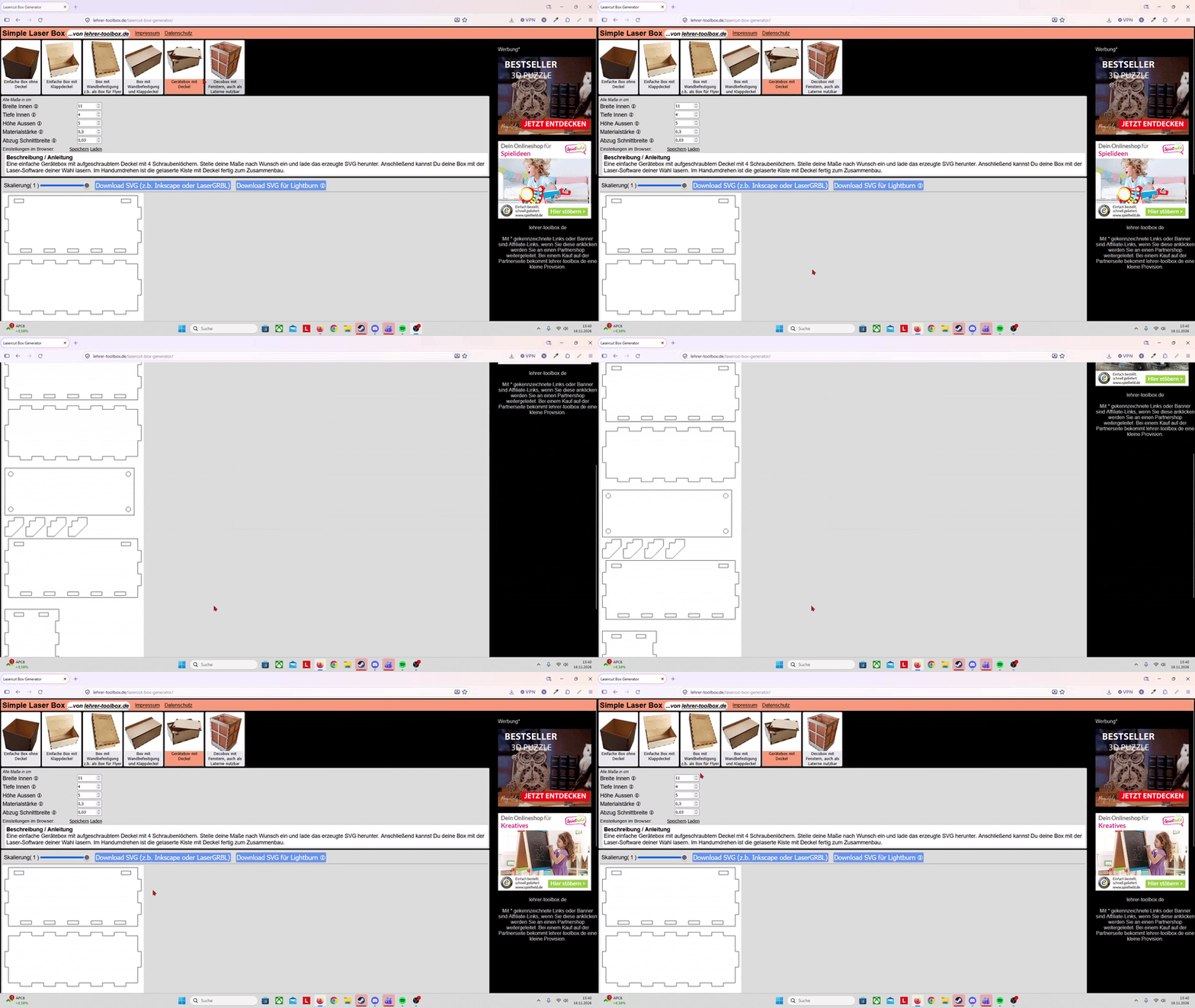
Ich habe mir also im Anschluss ein Gehäuse gebaut, wo ich die Teile eingebaut habe. Um etwas Platz zu sparen, ist hier nicht der Arduino Uno verbaut, sondern ein Arduino Micro. Hinzu kommt noch eine Batterie zur Spannungsversorgung. Der Sensor ist nach unten hin im Boden montiert.
Das Gehäuse wurde mit einem Online Generator für Kisten erstellt und anschließend auf meinem K40plus gelasert. Zusätzlich wurden in Lightburn Aussparungen für die LED-Leiste und den Sensor gemacht. Im Video (oben) siehst Du dazu noch mehr.
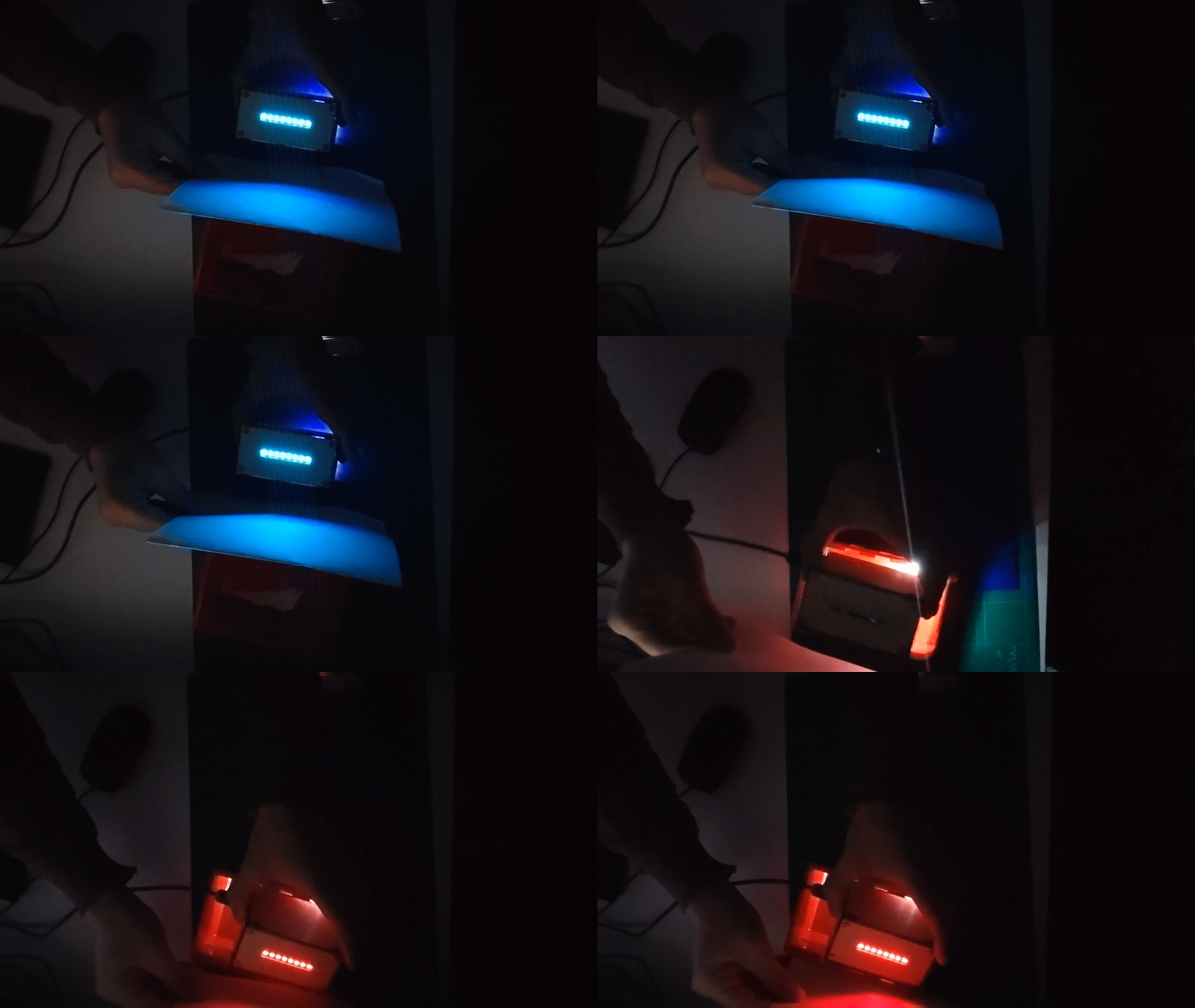
Nun ein Test mit Gehäuse um den einfluss des Umgebungslichtes zu verrichngern. Es kann sein, dass die Farben etwas näher am Original sind, aber auch hier fällt weiterhin der hohe Weißanteil des Lichtes auf.
Farben knackiger erscheinen lassen und Weißanteil zum Teil rausrechnen
Was ist eigentlich das Problem, warum leuchtet der LED-Streifen so hell?
Wenn unkalibrierte Messwerte und fehlendes constrain() zu hohe oder überlaufende RGB-Werte (nahe 255) erzeugen, leuchten die NeoPixels sehr hell und überstrahlen den eigentlichen Farbton. Zusätzlich lassen Streulicht, glänzende Oberflächen oder ein gemeinsamer Grundanteil aller drei Kanäle die Farbe blass wirken, sodass kein satter Kontrast entsteht.
Wir hatten bereits die Helligkeit ewas tiefer gestellt mit setBrightness() und mit constrain() die Werte begrenzt. Ein weitere Maßnahme, die Farben etwas knackiger zu bekommen, ist folgende Änderung in freqToColor():
Durch das Quadrieren und Teilen durch 255 bleibt der Bereich von 0 bis 255 erhalten, aber kleine Werte werden deutlich stärker abgesenkt als große. Dadurch werden schwache Restwerte und Streulicht gedrückt, während starke Farbanteile vergleichsweise hoch bleiben und der Kontrast steigt.
Wir können auch den Weißanteil noch künstlich herausrechnen. Das sollte aber nicht vollständig gemacht werden, um die Farben nicht zu stark zu verfälschen.
In RGB entsteht Weiß oder Grau immer dann, wenn Rot, Grün und Blau gleich stark vertreten sind, weshalb der kleinste der drei Werte wie ein gemeinsamer Weiß- oder Grauschleier wirkt. min(red, min(green, blue)) * 0.8 berechnet davon 80 Prozent, um blasse Farben und Streulicht abzumildern, ohne die Farbe komplett zu verfälschen.
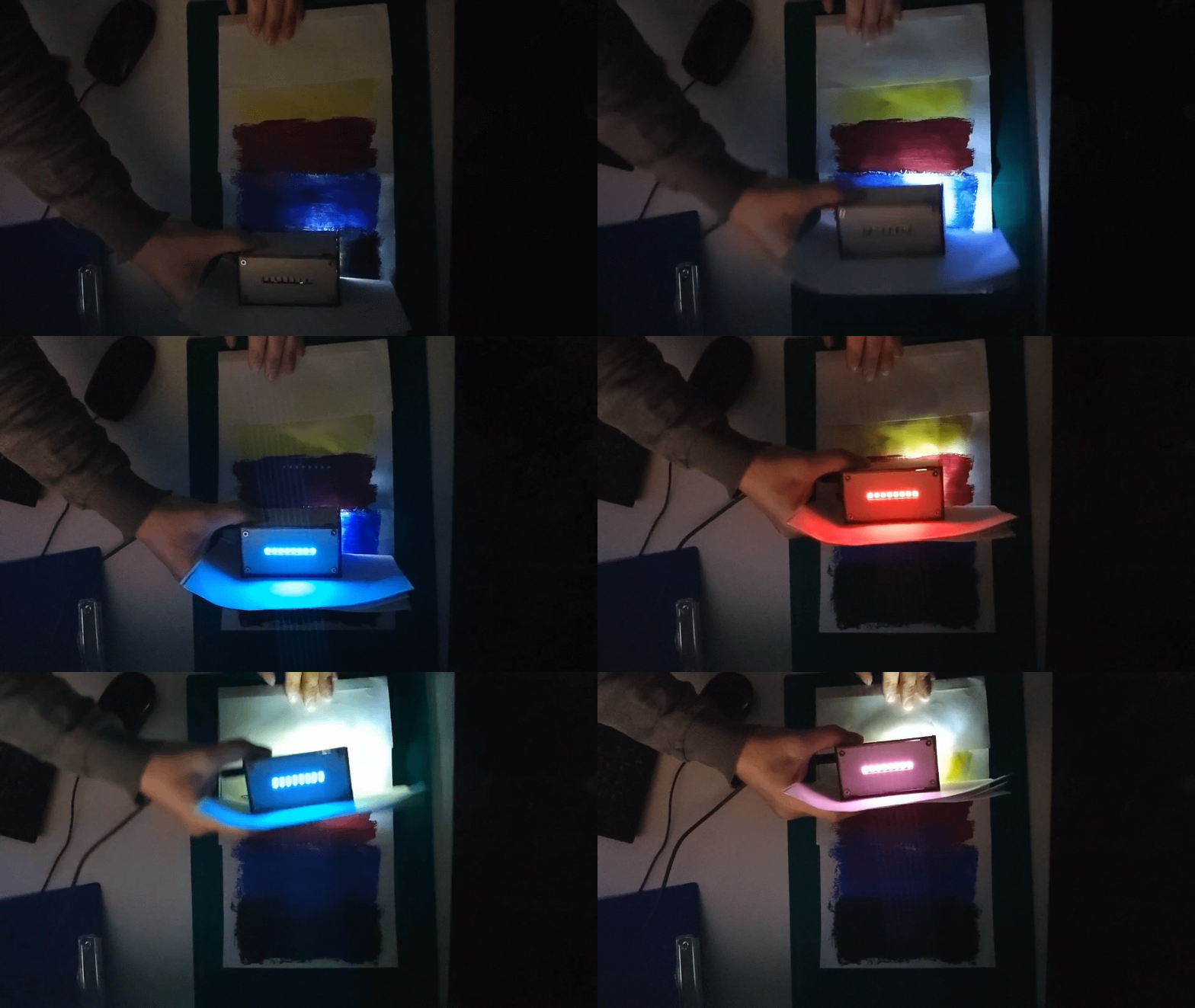
Schauen wir uns an, was das gebracht hat.
Um zu überprüfen, ob die LED bei schwarz aus ist, noch ein Test:
Fazit und kompletter Code
Diese einfache TCS3200-Aufbau mit linearer Umrechnung und Nachbearbeitung liefert nur eine Annäherung, weil Raumlicht, Abstand und Oberflächenreflexionen die Messwerte ständig verändern. Zudem reagieren Farbfilter, Pulsdauermessung und RGB-LEDs nicht perfekt linear zueinander, sodass feine Farbnuancen schnell verschwimmen.
Für grobe Farberkennung, Farbzuordnung (z. B. Rot, Grün, Blau, Gelb) und interaktive Bastelprojekte ist der TCS3200 aber grundsätzlich genau genug.
Hier noch der komplette Code: