Alle Jahre zu St. Martin freuen sich Kinder, mit ihrer Laterne zu laufen. Wir bauen in diesem Arduino Tutorial eine besondere Laterne mit RGB-Leuchtdiode und Bluetoothsteuerung via Smartphone.
Das Material
Wir brauchen für das Projekt folgende Teile
| Material-Link* | Anzahl |
|---|---|
| Arduino UNO |
1 |
| 1K Ohm Widerstand |
3 |
| Bluetooth Modul HC-06 |
1 |
| RGB Diode |
1 |
| Drähte |
mehrere |
Falls Du die Schaltung für eine Laterne verwenden willst, benötigst Du diese natürlich auch. In diesem Tutorial wird eine via Lasercutter geschnitten und zusammengeklebt. Aber natürlich kannst du z.b. auch einfach ein große Marmeladenglas oder ähnliches verwenden.
Die Schaltung
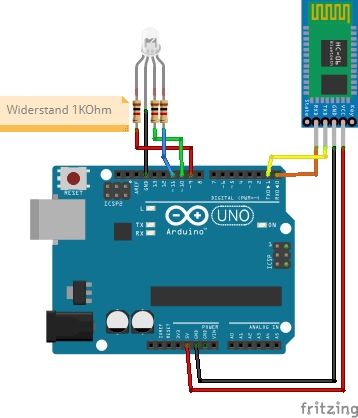
Wichtig ist hier, dass Du 3 Vorwiderstände mir je 1KOhm verwendest. In anderen Tutorials sieht man oft, dass nur ein Vorwiderstand verwendet wird. Das ist eigentlich nicht so gut.
Eine RGB-LED besteht aus drei LEDs an einer gemeinsamen Kathode. Die LEDs arbeiten mit unterschiedlicher Spannung. Ein gemeinsamer Widerstand führt dazu, dass sich die Farben gegenseitig beeinflussen und manche dunkler sind. Separate Widerstände stellen sicher, dass jede LED den Strom bekommt, den sie für eine stabile Funktion braucht.
Werbung (Affiliate - ich bekomme eine kleine Provision, dein Preis ändert sich nicht)
Der Code
Im Code werden zuerst die Pins definiert: Led rot=pin9, Led grün=pin10, Led blau=pin11, RXT und TXD an pin 0 und 1. Die Pins 9, 10 und 11 können als PWM Ausgänge genutzt werden. Und natürlich brauchen wir die übliche Spannungsversorgung.
Ein PWM-Ausgang (Pulsweitenmodulation) ist ein digitaler Pin, der extrem schnell zwischen AN (An) und AUS (Aus) hin- und herschaltet. Weil das Schalten so schnell passiert (Hunderte Male pro Sekunde je nach Arduino Version), reagiert das angeschlossene Bauteil so, als würde es eine geringere analoge Spannung bekommen.
TXD (Transmit Data) ist die Sendedatenleitung und RXD (Receive Data) ist die Empfangsdatenleitung.
Über die Serielle Schnittstelle werden die empfangenen Daten als String(Text) angenommen in 3 Teile "geschnitten" für den jeweiligen Farbkanal r, g oder b. Die Strings werden in Ganzahlen vom Typen int geparst und die Werte zwischen 0 und 255 in der Funktion setRgb über analogWrite als PWM-Signal ausgegeben.
Programm übertragen und testen
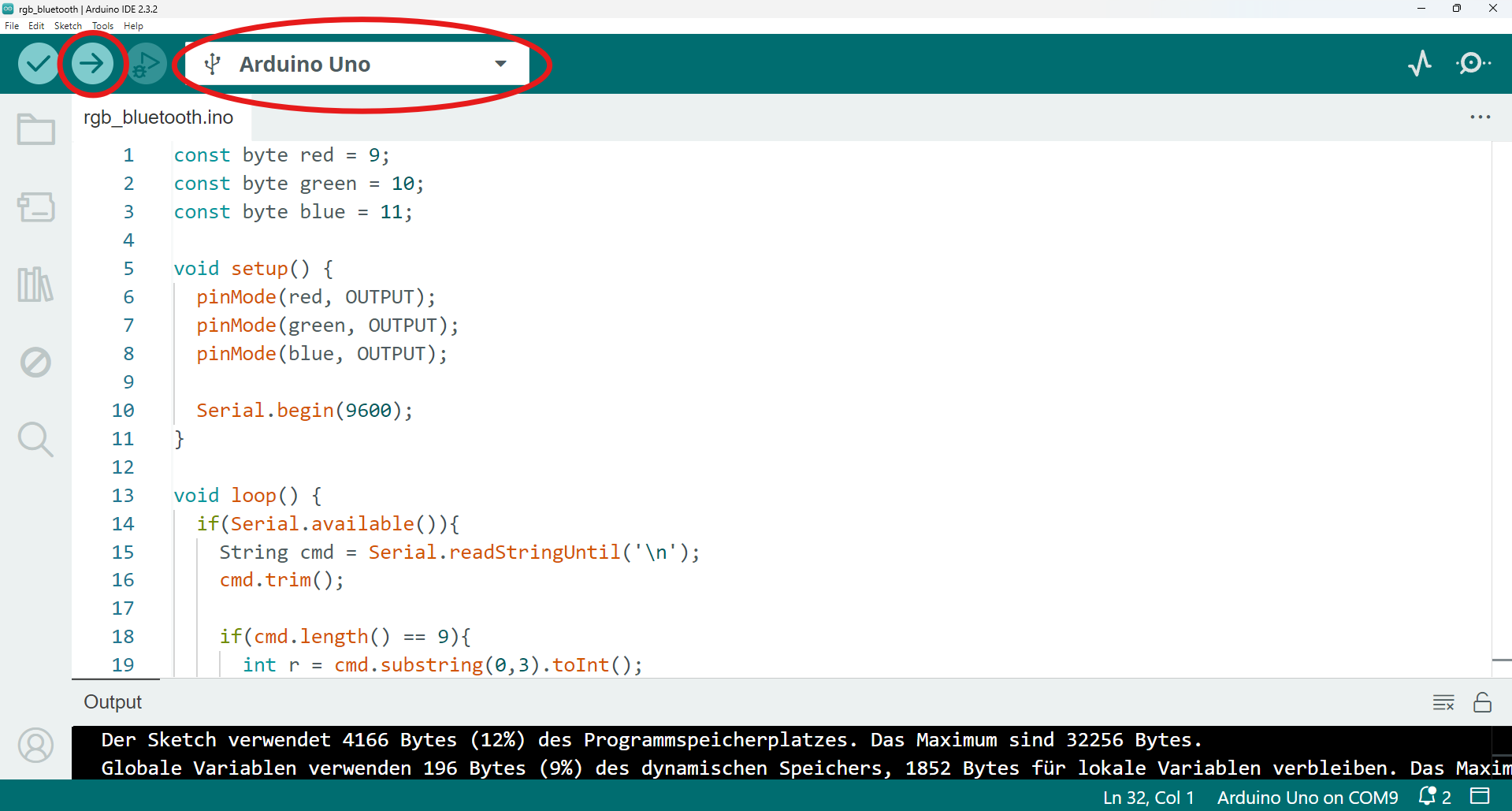
In der Arduino muss vor der Übertragung der richtige COM-Port gewählt werden. Mit dem Pfeil nach rechts Symbol die Übertragung starten.
Um den Arduino nun über Bluetooth steuern zu können, benötigst Du eine App. Davon gibt es viele. Ich nutze diese hier: Arduino Bluetooth Contoller
Gib der App nach der Installation die nötigen Rechte um das Bluetooth Modul zu nutzen. Der abgefragte Pin ist meist 1234, manchmal auch 0000.
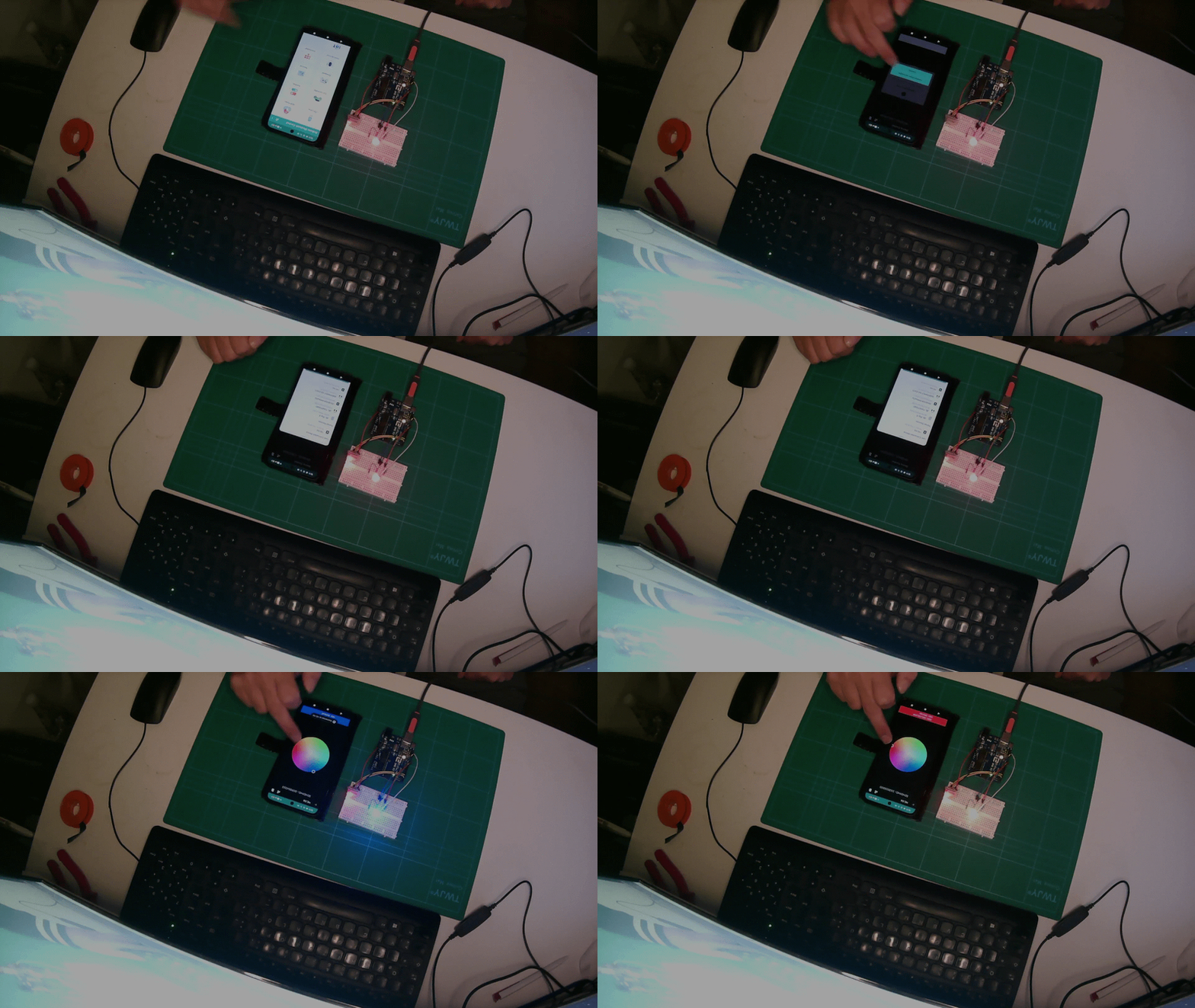
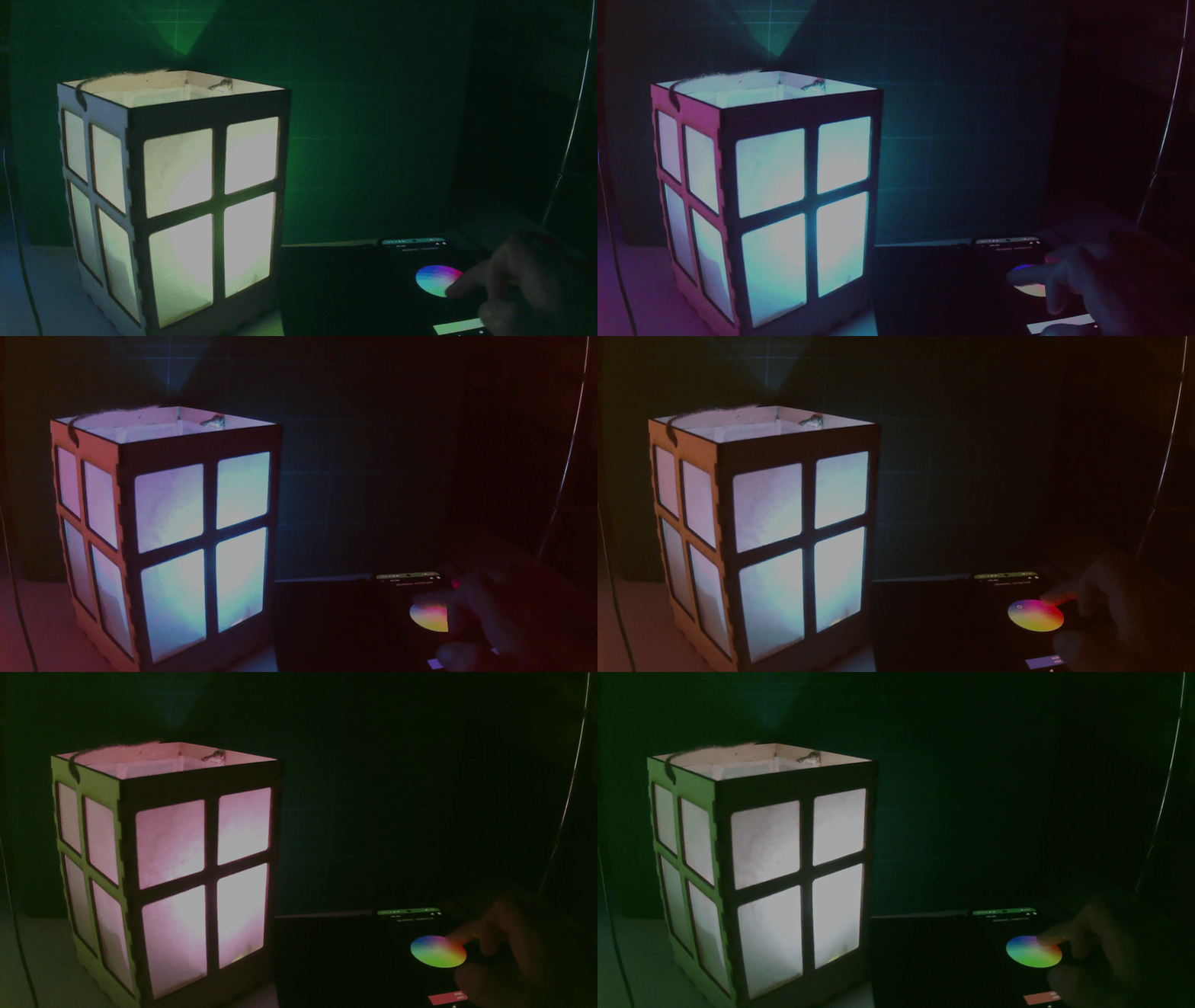
Nach dem Öffnen der App wähle RGB-Picker aus, nach dem Verbindung hergestellt wurde, kannst Du deine Schaltung testen.
Werbung (Affiliate - ich bekomme eine kleine Provision, dein Preis ändert sich nicht)
Laterne bauen
Als nächsten brauchen wir noch eine Laterne, ich schneide die mit dem Lasercutter. Dazu verwende ich ein Programm, dass automatisch Schnittmuster als SVG erzeugt: Simple Laser Box
Hier können wir die Decobox(Laterne) ganz rechts wählen, die Maße einstellen und das ganz für Lightburn exportieren.
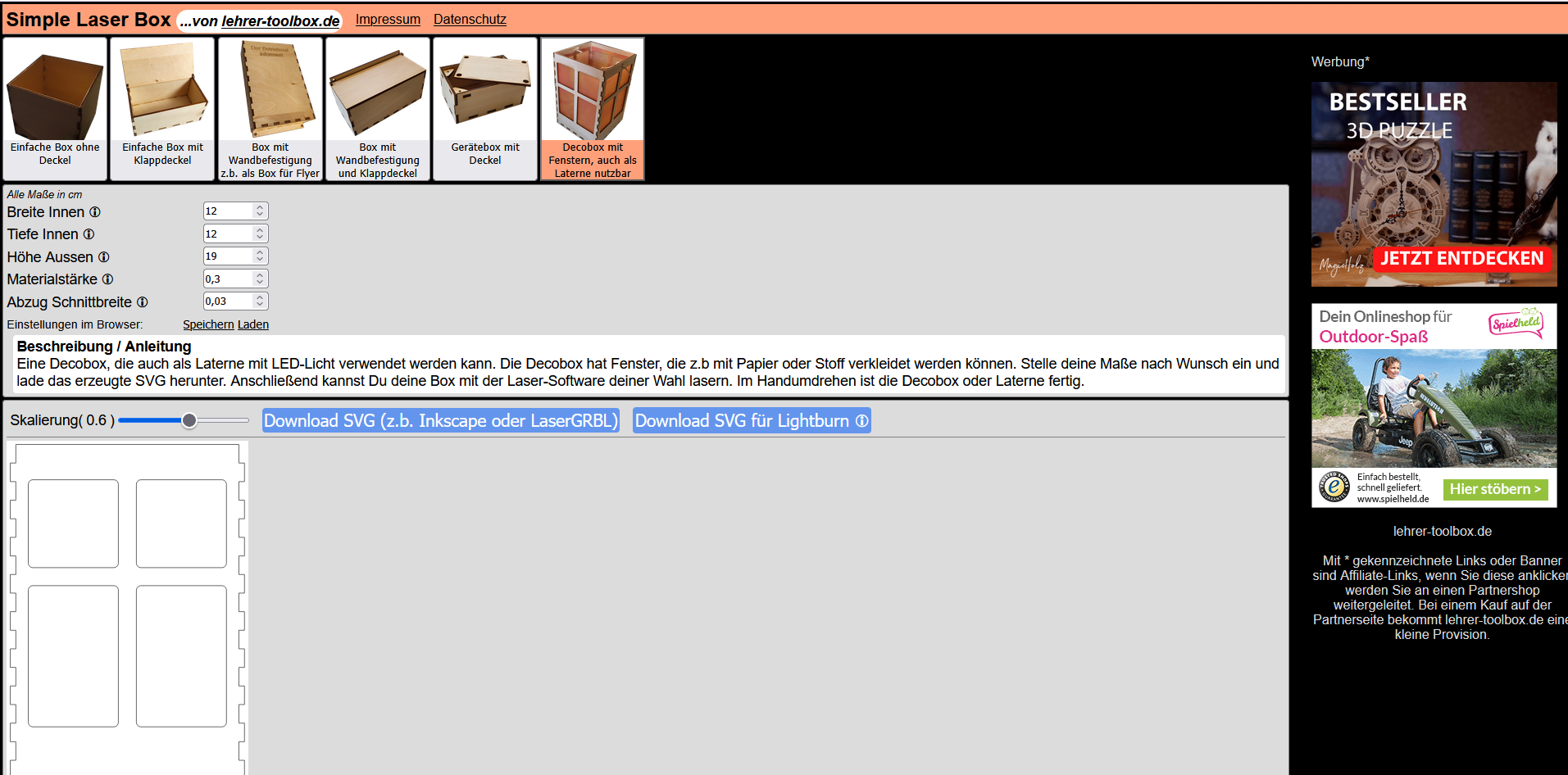
Dann das SVG in Lightburn importieren und schneiden lassen. Die Einstellungen sind stark abhängig von deinem Laser, am besten vorher austesten. Je nach Dicke des Materials können auch mehrere Durchgänge nützlich sein.
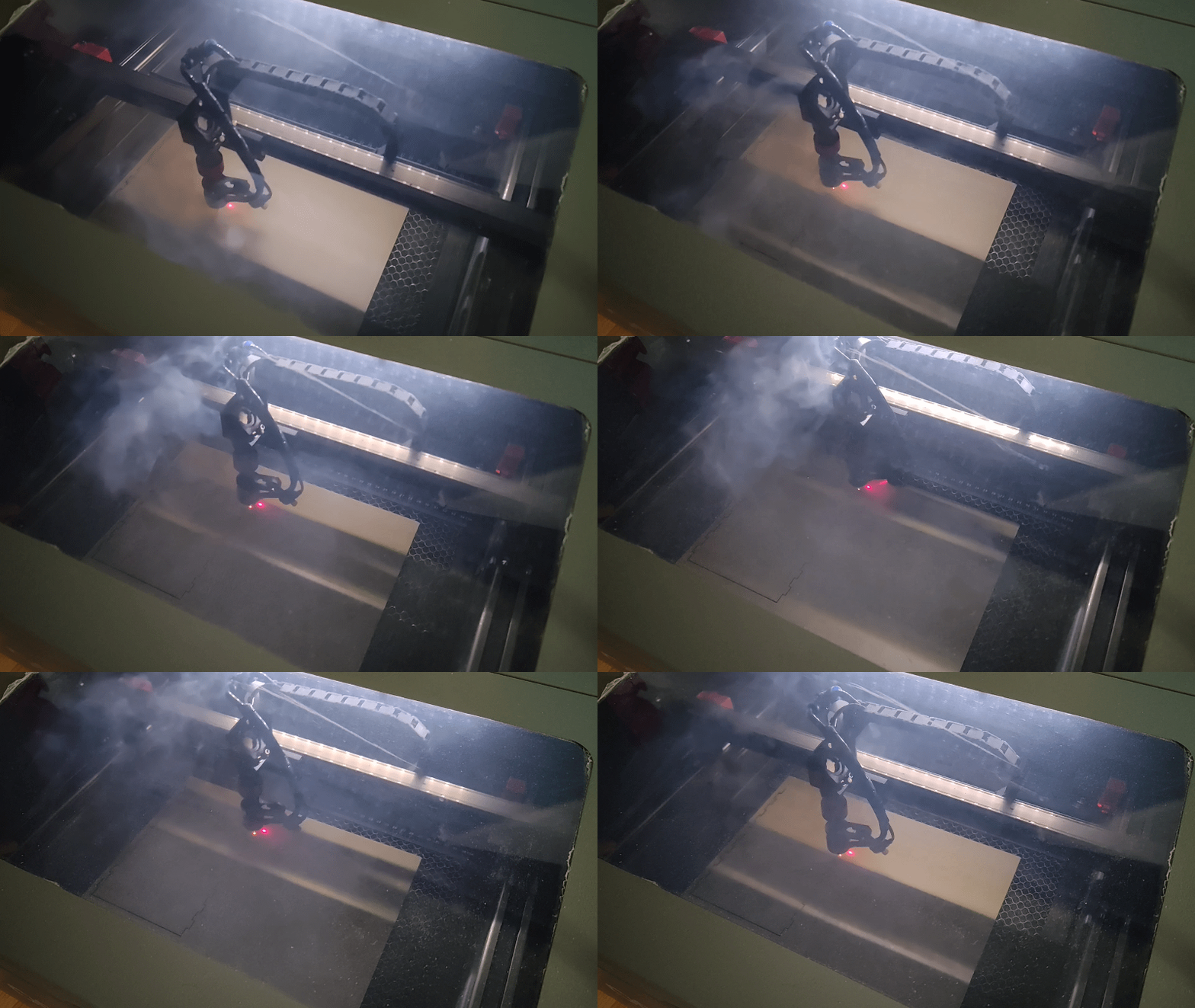
Am Ende noch die Teile zusammenkleben und die Fenster mit durchsichtigem Papier von innen bekleben.
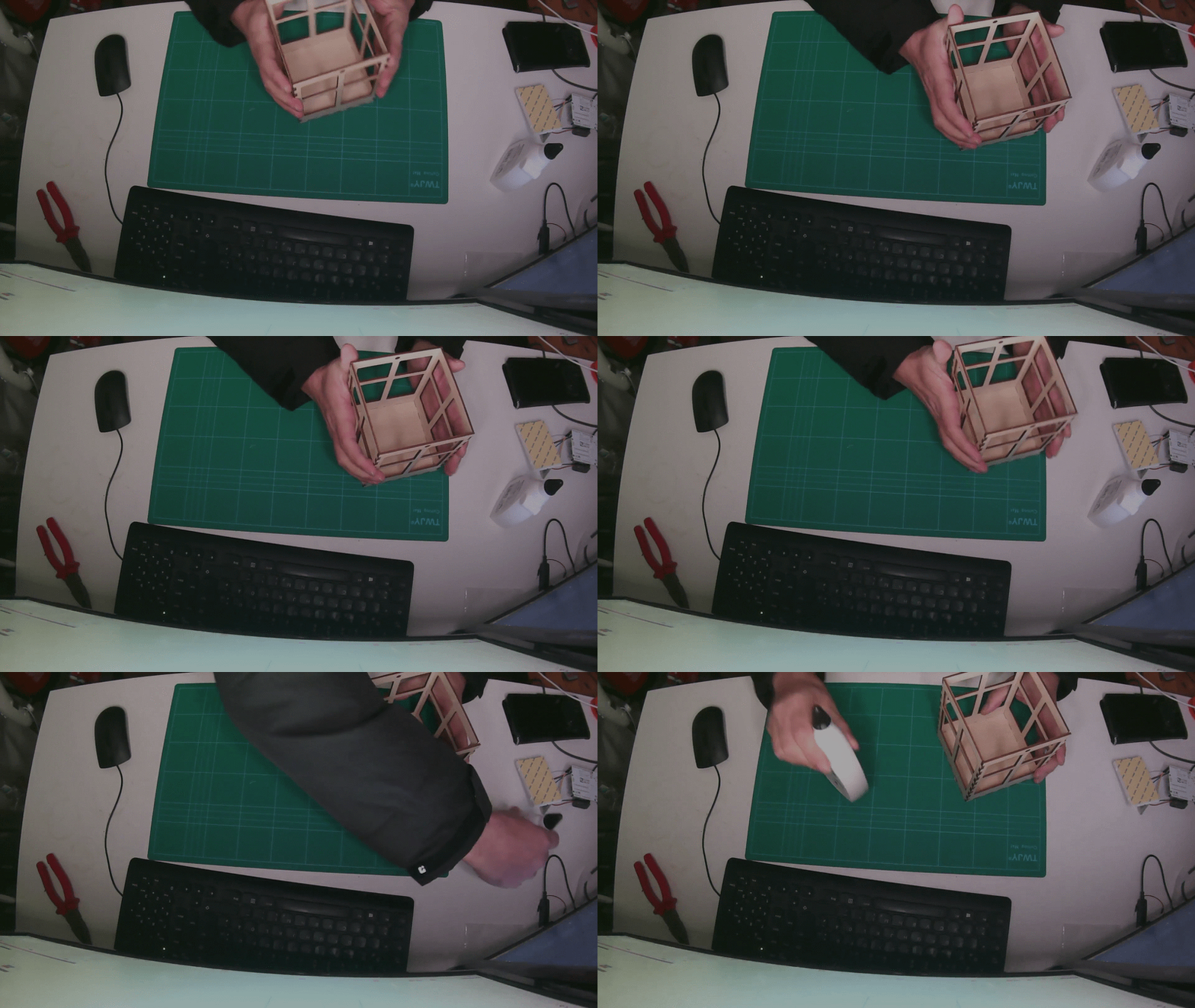
Arduino Schaltung einbauen mit einer separaten Batterie versehen und fertig!
Werbung (Affiliate - ich bekomme eine kleine Provision, dein Preis ändert sich nicht)